


「スクールダッシュボード」>「予約」に移動すると、利用可能なオプションを確認できます。
新しい予約 / レンタル商品の作成
「新規商品を追加」をクリックすると、新規商品作成フォームが表示されます。
基本情報の下に、少し異なるセクションが追加されます。
このセクションは細かくカスタマイズ可能で、予約・レンタル商品の管理や設定に多くの関連機能があります。
各項目を分かりやすく解説していきます。

予約 / レンタル商品の期間(Booking / Rentings Duration)とは?
この項目では、商品の利用期間を設定できます。
お客様が購入する商品の利用時間・期間を指定します。
例:
- スタジオの場合、通常の部屋は1日単位でレンタル
- 特別な予約の場合は、3日単位でブロックすることも可能
カレンダー表示モード(Calendar Display Mode)とは?
商品ページのカレンダーに空き状況を表示する設定です。
- カレンダーを最初から展開して表示する
- またはクリック可能なボタンとして表示する
オン/オフで簡単に切り替えられます。

このセクションでは、予約可能日の設定を「頻度(Frequency)」「容量(Capacity)」「期間(Range)」「時間(Time)」の4つの方法で管理します。
ブロック(Block)とは?
ブロックは、予約可能商品の最小単位です。
多くの予約商品は通常の商品と異なり、時間に依存した販売となります。
- 時間管理が必要
- メンテナンスの影響を受ける
- 配送は不要
1ブロックあたりの最大予約数(Max Bookings per Block)とは?
この項目では、同じ時間枠内で商品を複数回予約できるかを設定します。
例:ラグジュアリースイートが2部屋ある場合、1つの商品として両方の予約を管理可能です。
最小予約期間(Minimum Booking Window)とは?
次回予約可能日までに必要な最短期間を設定します。
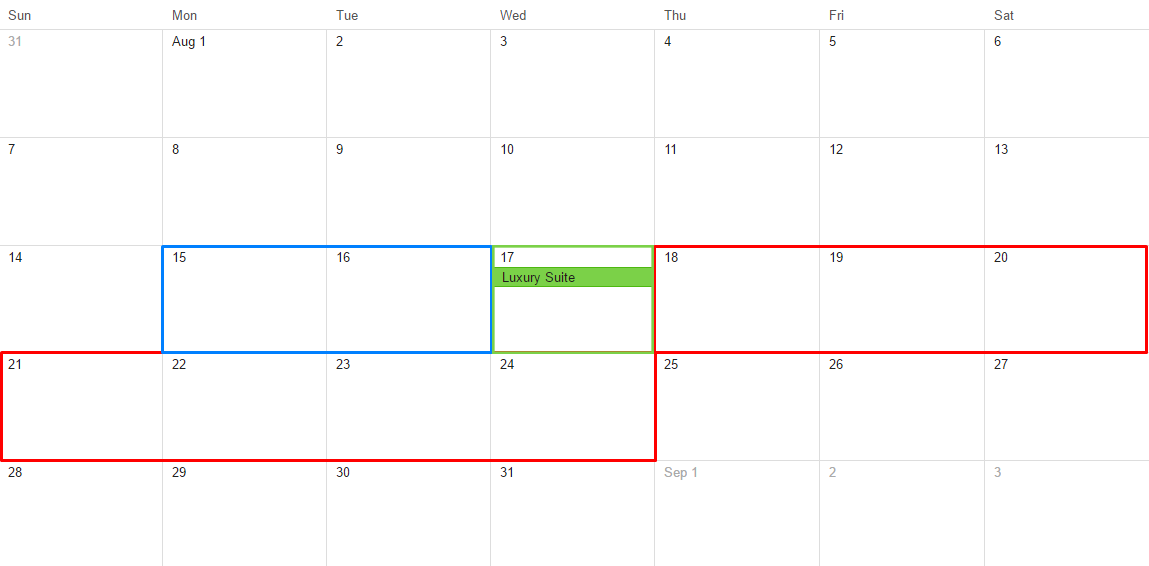
例:次回予約可能日が今月17日で、最低2日間の余裕を持たせたい場合、この設定を2日にします。
最大予約期間(Maximum Booking Window)とは?
次回予約可能日から最大でどのくらい先まで予約できるかを設定します。
例:次回予約可能日が今月17日で、最大予約期間が7日の場合、商品ページでは24日まで予約可能と表示されます。
バッファ期間(Require a buffer period of)とは?
各予約・サービス完了後に、商品の準備やメンテナンスのための時間を確保する設定です。
- 1日に複数の予約ブロックを割り当てている場合、次のお客様に引き渡す前に準備時間が必要になることがあります。
- 例:ラグジュアリースイートの清掃やタオル交換に30分のバッファ時間を設定
- バッファ時間を不要にする場合は「0」に設定します。
※バッファ期間の単位は、ブロックの時間設定に応じて自動で変わります。
「All dates are – を ‘not available by default’ に設定した場合」
カスタマイズした予約可能期間の設定が有効になります。
予約可能範囲(Set availability range)
- 各項目にはヒントテキスト(?)が表示されており、入力内容を確認できます。
- 日・月・時間・分など、さまざまな単位で予約可能範囲を固定できます。
- 優先順位の変更もドラッグで簡単に整理可能です。
- 詳細ルールは、Bookingsドキュメントを参照してください。

料金設定セクションの説明
このセクションは非常にシンプルです。
- 基本料金(Base Cost):商品の基本価格
- ブロック料金(Block Cost):注文量に応じたブロック単位の料金
- 表示料金(Display Cost):最初に表示される価格で、最低料金として設定可能
※表示料金を空欄にした場合、顧客が注文内容を変更するに応じて料金が自動で調整されます。
表示料金は、1注文あたりの最低料金として利用することもできます。

「Has Persons」とは?
このオプションは、商品を人数単位で予約可能にする場合にチェックします。
- 人数グループごとに座席数の上限や料金を設定することができます。


「Has Resources」とは?
商品に追加リソースを設定したい場合に使用します。
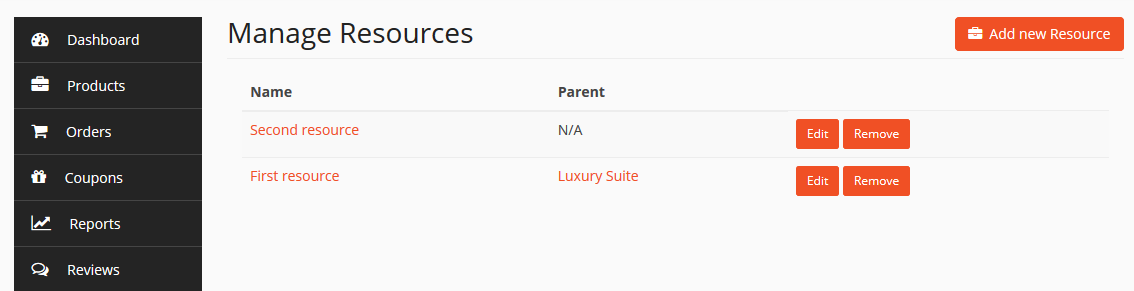
例:ラグジュアリースイートで、映画鑑賞用のホームシアターシステムを利用できるようにリソースを追加する場合などです。
- リソースは自動割り当てにするか、顧客が選択できるようにするかを設定可能
- リソース利用料は、初期費用(初回料金)と利用時間に応じた料金の両方で設定可能
設定手順:
- リソースの料金を入力
- ドロップダウンメニューからリソースを選択
さらに、リソースは属性に応じて利用可能範囲を設定できます。別メニューから調整可能です。

リソースの作成方法
作成後、リソースの編集や削除は Edit / Remove から行います。
スクールダッシュボード → 予約に移動
リソース管理をクリック
リソースを追加をクリックして新しいリソースを作成
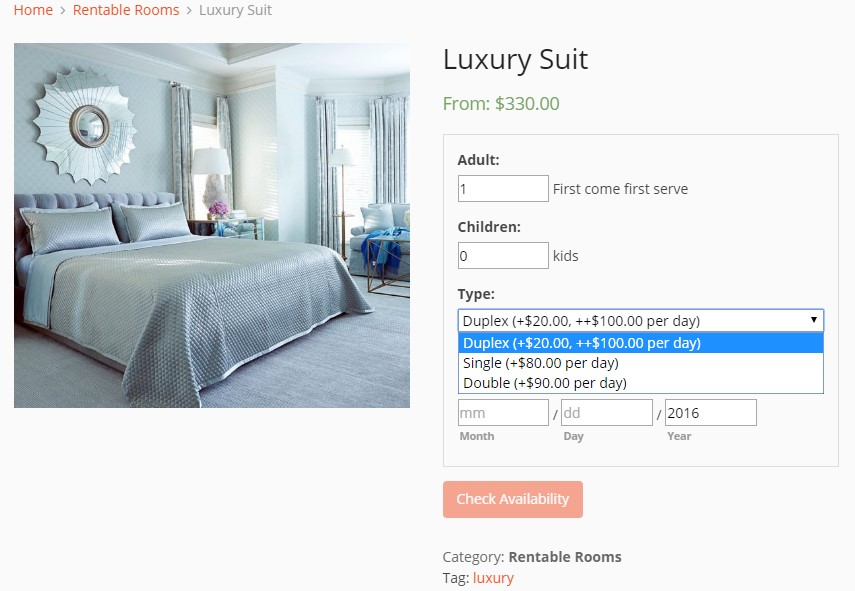
人数とリソースの種類(必要な場合)を選択した後、予約可能な日付を選びます。
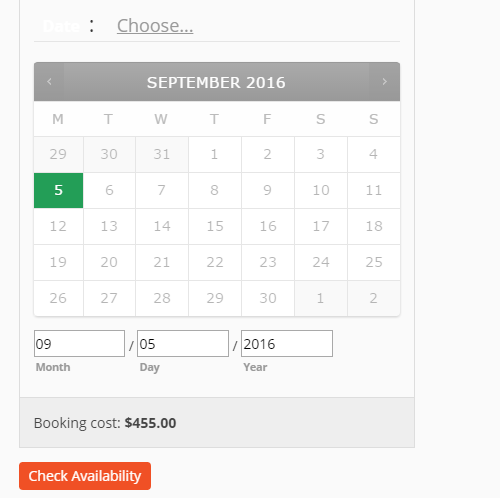
Choose ボタンをクリックするとカレンダーが表示され、希望の日付を選択できます。
注文手順(Ordering)
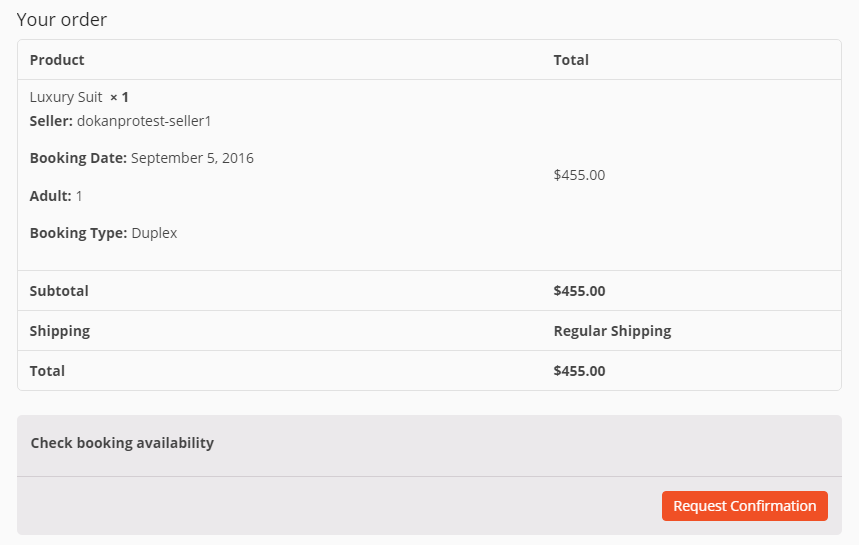
日付が空いている場合、Check Availability ボタンが有効になります。
ボタンをクリックすると、注文ページにリダイレクトされます。
次に、顧客は商品やサービスの注文に必要な情報を入力します。
注文フォームに必要事項を入力後、予約前確認 ボタンをクリックすると、新しい注文が作成されます
キャンセル方法(Cancelling)
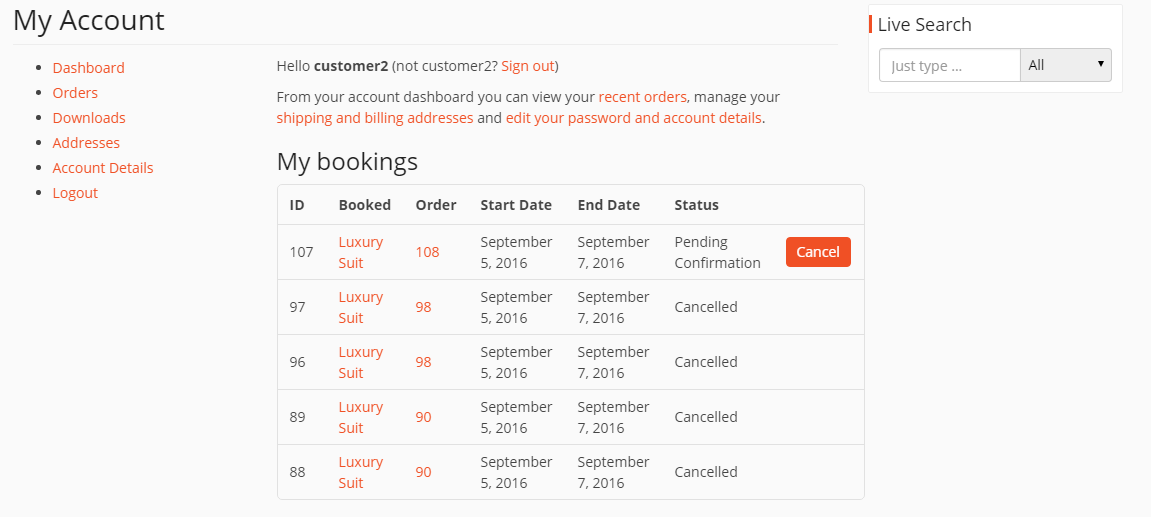
顧客は注文をキャンセルする場合、My Account → Orders に移動し、Cancel ボタンをクリックします。
予約の手動作成(Create Bookings Manually)
スクールオーナーは、スクールダッシュボードから顧客のために予約を手動で作成できます。
手順:
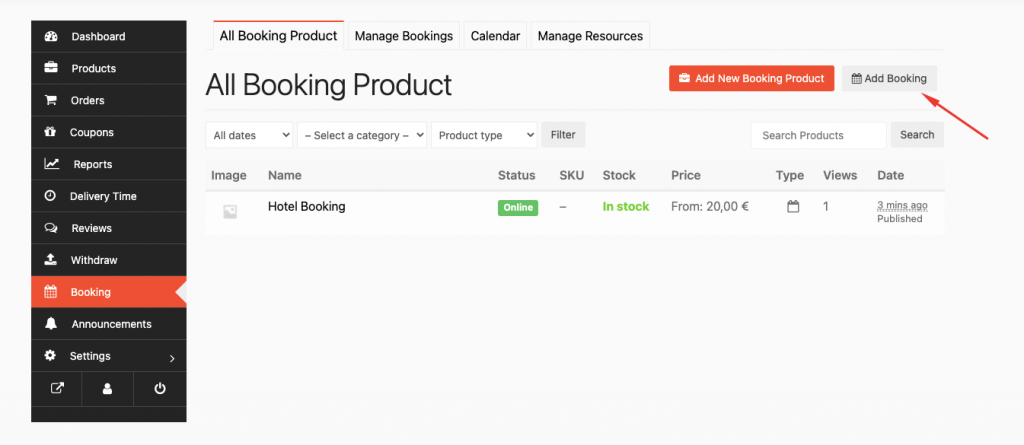
予約を追加ボタンをクリック
ダッシュボードの予約オプションに移動
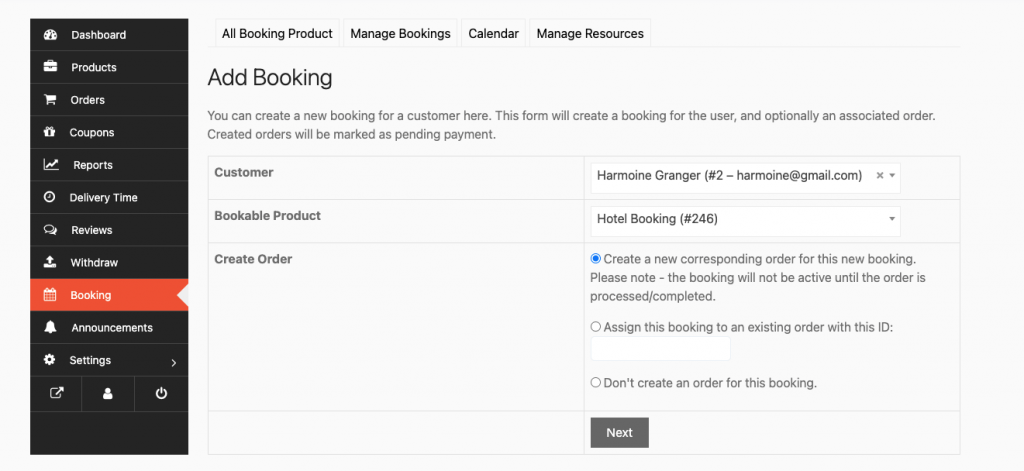
スクールオーナーは、新しい顧客を名前で検索するか、ゲスト(Guest) として予約を作成できます。
次に、ドロップダウンメニューから予約可能な商品を選択します。
予約の種類(3タイプ)
- New(新規):新しい注文を作成。ベンダーは注文を処理・完了させる必要があります。
- Addition(追加):既存の予約に注文を追加。既存予約のIDを入力します。
- No order(注文なし):予約のみ作成。注文は作成されません。
次に、スクールオーナーは予約カレンダーから日付と時間を選択します。
最後に予約を追加をクリックして予約を完了させます。
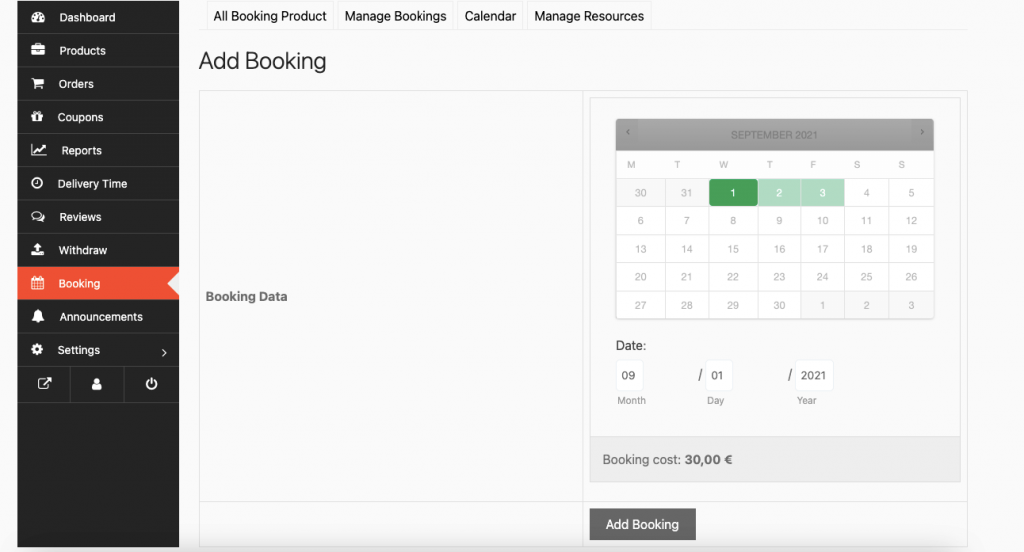
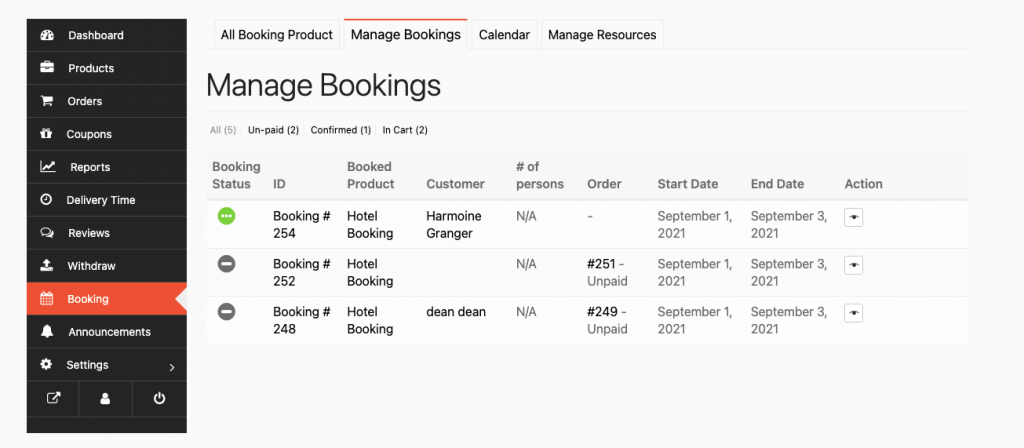
その後、スクールオーナーは 予約 セクションにリダイレクトされ、作成した予約が表示されます。
注意事項
※当社では RMA(返品・返金管理) のサポートは提供していません。
宿泊予約(Accommodation Booking)
ホテルの部屋、住宅、アパート、その他のスペースを顧客に レンタル・リース できる宿泊予約商品を作成できます。
宿泊予約商品を作成するには、予約商品作成時に Accommodation オプションを選択してください。
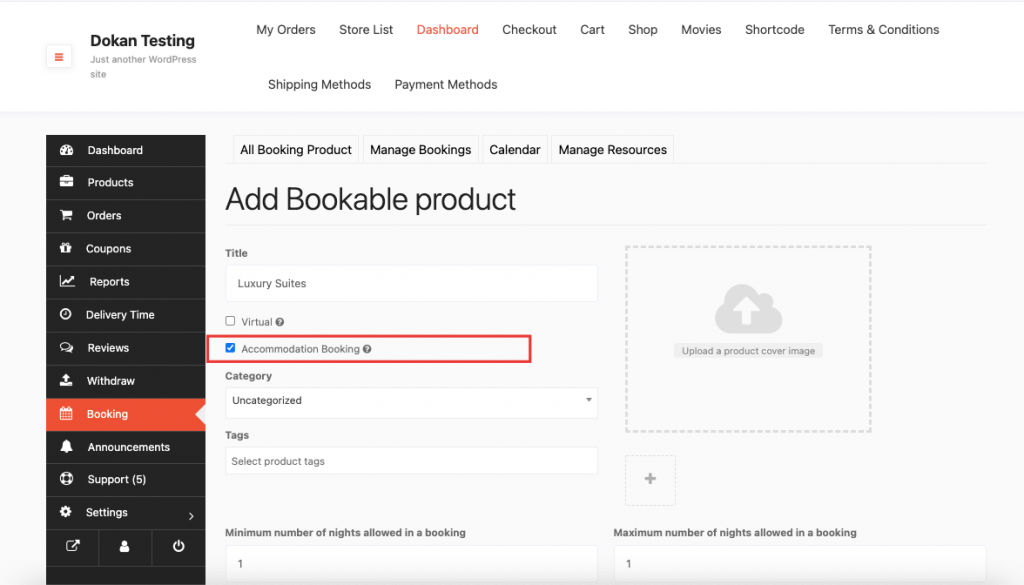
宿泊予約商品(Accommodation Product)を選択すると、いくつかの新しい項目が表示されます。
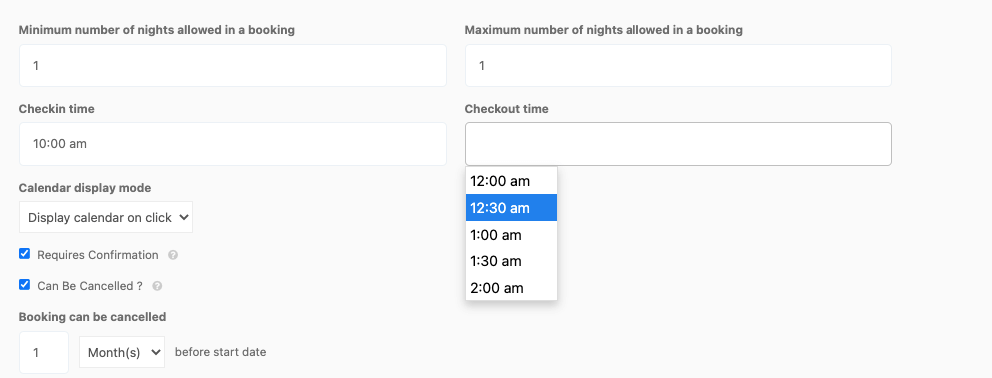
宿泊予約商品の設定項目
- 最小宿泊日数(Minimum number of nights allowed in a booking):顧客が予約する際に選択できる最小宿泊日数を設定
- 最大宿泊日数(Maximum number of nights allowed in a booking):顧客が予約する際に選択できる最大宿泊日数を設定
- チェックイン時間(Checkin Time):チェックインの時間を設定
- チェックアウト時間(Checkout Time):チェックアウトの時間を設定
- カレンダー表示モード(Calendar Display Mode):カレンダーをクリックで表示するか、常に表示するかを選択
- 確認が必要(Requires Confirmation):予約に確認が必要な場合はチェック
- キャンセル可能(Can be Cancelled):一定期間後に顧客が予約をキャンセルできる場合はチェック
- 予約キャンセル設定(Booking Can be Cancelled):「Can be Cancelled」にチェックすると、このオプションが表示されます
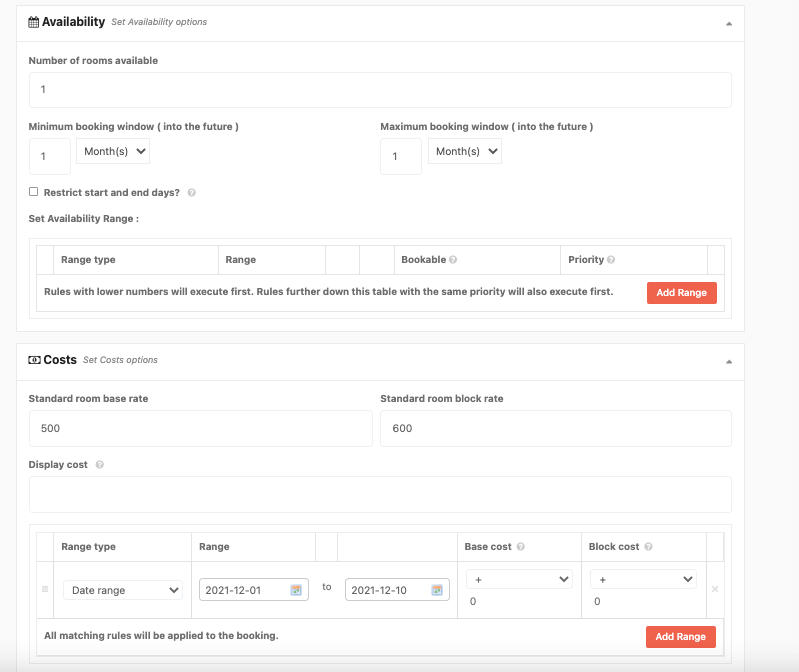
宿泊予約商品の詳細設定
- 利用可能な部屋数(Number of rooms available):この予約で利用可能な部屋数を入力
- 最小/最大予約期間(Minimum / Maximum booking window):
例:今日が3月1日で、最小予約期間を1か月後に設定した場合、顧客が予約可能な最初の日は4月1日になります。最大予約期間も同様に設定可能 - 開始日・終了日の制限(Restrict start and end days?):
例:週単位のレンタルで、開始日を金・土・日だけに制限する場合。その他の日も利用可能ですが、予約開始日としては選択できません - 予約可能範囲の設定(Set Availability Range):以下の条件で細かく設定可能
- 月単位
- 曜日
- 時間
- 特定の日付
- 標準部屋基本料金(Standard room base rate):予約フォームでの顧客の選択に関わらず適用される基本料金
- 標準部屋ブロック料金(Standard room block rate):一般タブで設定した1ブロックあたりの料金。複数ブロック予約の場合は、予約ブロック数に応じて掛け算されます
- 表示料金(Display cost):フロントエンドに表示される料金。空欄にすると自動計算されます
ご不明な点やサポートが必要な場合は、お問い合わせページからご連絡ください。サポートいたします。