

休暇に入りたいときや、スクールを一時的に非公開にしたいときは、**休暇モード(Vacation Mode)**を利用できます。設定方法は以下の通りです。
- スクールオーナーダッシュボード → 設定 → スクール に移動します。
- 下にスクロールして 「休暇モードにする」 の項目を見つけます。
- チェックボックスをオンにし、「休暇モードメッセージ」 のテキストボックスに任意のメッセージを入力します。
- 入力したメッセージは、バケーションモードがオンになっている間、スクールページのトップに表示されます。
- 「保存」 ボタンをクリックして、設定を保存し、バケーションモードを有効にします。
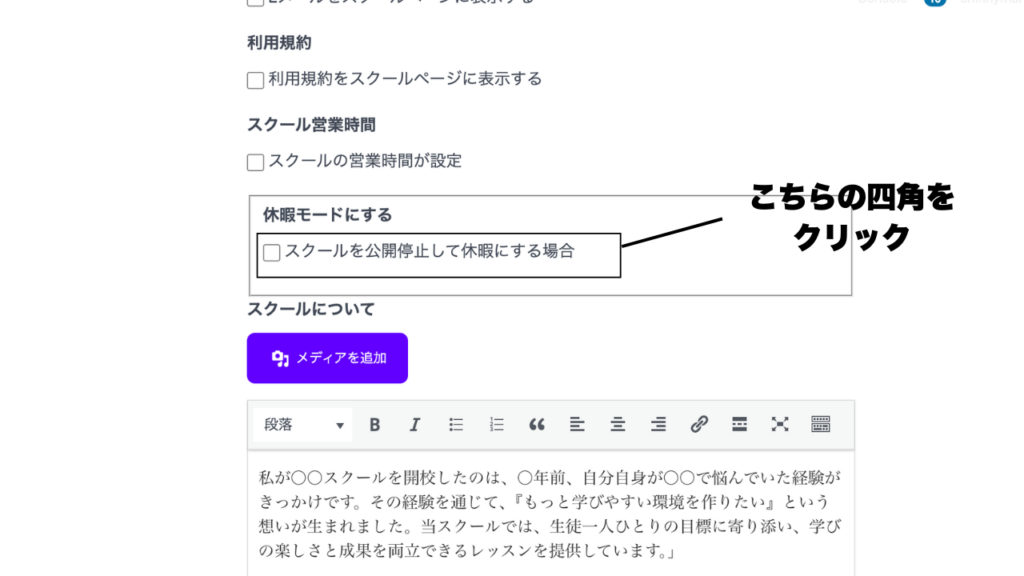
休暇でスクールをクローズする方法を選択します。
1、すぐに休暇する場合は、すぐに休暇モードを選択し、休暇モードメッセージを入力し、スクールページより、生徒様やお客様にお知らせする事ができます。

2、後日休暇を取る場合などは”日にちを設定する”を選択してください
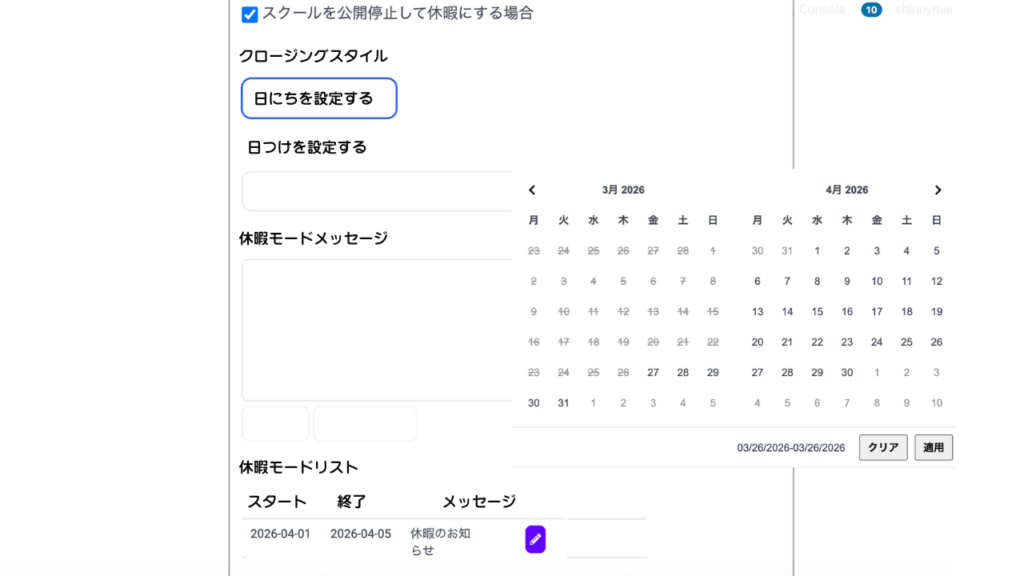
日にちを選択するをクリックすると、カレンダーが表示されるので、休暇の日程を選択肢、適用をクリックしてください。
一度適用ボタンをクリックすると、休暇モードリストに追加されます。
休暇モードリストに追加された日程は自動で、休暇モードになり、終了日には自動でモードがオフになります。
休暇モードの解除方法
- スクールオーナーダッシュボード → 設定 に移動します。
- 「休暇モード」 のチェックを外します。
- 「保存」 ボタンをクリックすると、バケーションモードが解除され、すべての商品が再び公開されます。
これで、休暇モードの設定方法と解除方法、自動設定についてすべて完了です。
バケーションモードを活用することで、休暇中や一時的にスクールページを非公開にしたい場合でも、お客様に安心して情報を伝えることができます。
設定後は、公開中の商品やメッセージを確認し、必要に応じてメッセージ内容を更新しましょう。
わからない事などがありましたら、お問い合わせフォームよりお問い合わせください。