

プラン別サブスクリプションは、複数のプラン(地域別・コース別など)を持つ定期購入商品 を作るときに使います。
バリエーション商品や選択肢のある商品と同じ感覚で、プランごとに料金やトライアル期間を個別設定できます。
ステップ1:商品を作成
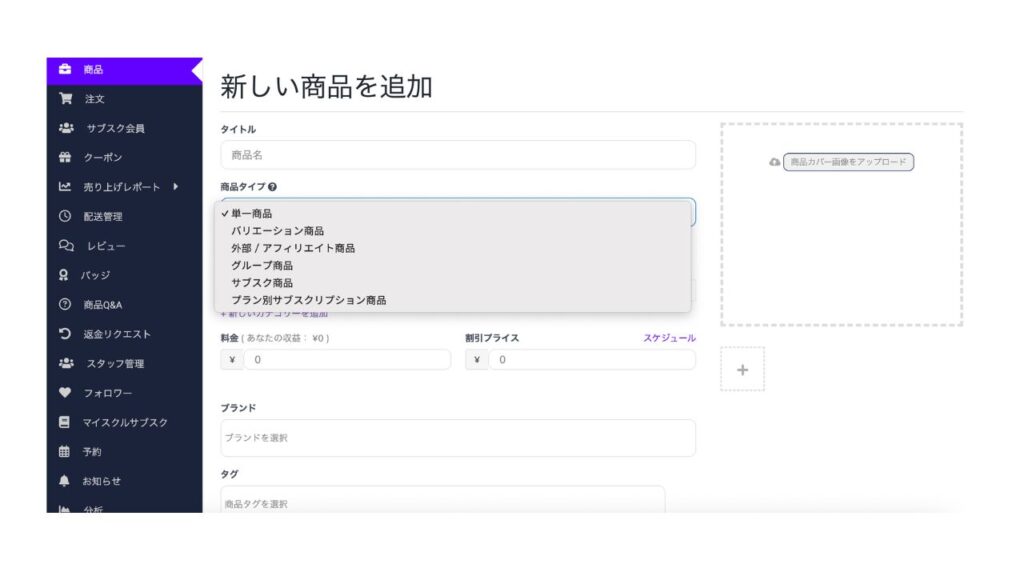
スクールオーナーダッシュボードの「商品」に移動し、「新規商品を追加」ボタンをクリックします。
商品タイプのドロップダウンから 「プラン別サブスク商品」 を選択し、商品画像をアップロードし、商品名、カテゴリ、説明を入力します。
ステップ2:価格設定
サブスクリプション価格
サブスクリプションでは、更新頻度を柔軟に設定できます。
日次、週次、月次、年次での課金が可能です。
- 2週間ごとに課金したい場合 → 2週ごとに設定
- 四半期ごとに課金したい場合 → 3ヶ月ごとに設定
有効期限
サブスクリプションの有効期限を設定できます。
「無期限」に設定した場合、支払いが継続する限り自動更新されます。
例:
月額1000円で10ヶ月間のサブスクリプションの場合
- 価格:毎月1000円
- 有効期限:10ヶ月
登録料
登録料は、定期料金とは別に初回のみ請求される料金です。
例:
月額1000円+登録料5000円の場合
初回支払いは6000円になります。
※無料トライアルがある場合、最初は登録料のみ請求されます。
※無料トライアルがない場合は「登録料+初月料金」が請求されます。
無料トライアル
無料トライアル期間を設定できます。
例:
月額1000円・6ヶ月契約・1ヶ月無料トライアルの場合
→ 合計7ヶ月後に終了
ステップ3:プランごとの選択肢設定
プラン別サブスクリプションは、1つの商品で 複数のプラン(選択肢) を設定できるタイプです。
例:地域ごと(アメリカ、シンガポール、日本など)に異なる料金や契約内容を設定できます。
設定手順
- 商品タイプ から 「プラン別サブスク商品」 を選択
- 「商品情報を追加」 ボタンをクリックして、新しいプラン情報を追加
- 各プランごとにサブスクリプション内容を設定
プランの選択肢を設定
- 分類名 を入力(例:地域)
- 「|」で 選べる内容 を追加
- 例:アメリカ | シンガポール | 日本
- 入力後、「商品情報を保存」 をクリック
- 「プランとして使用」 のオプションを必ず選択
- 一度を商品を保存
- 保存後もう一度、該当の商品ページをクリックするとプラン別に料金や登録料金などを入力する部分が表示されます

個別に設定できる項目
プランごとに以下を設定可能です:
- 登録料(初回のみ請求される料金)
- 無料トライアル期間
- 定期料金(毎回の支払い額)
- 請求期間(日次・週次・月次・年次)
- サブスクリプション期間(契約期間)
この手順でプランごとの設定が完了します。
1つ1つのプランを追加・保存するだけなので、初めてでも迷わず作成可能です。

ステップ4:保存
最後に「保存」をクリックして設定を完了します。
これで、プラン別サブスクリプションの商品を確認できるようになります。
ダッシュボードのサイドバーにある「サブスクリプション」をクリックすると、どのサブスクリプションが購入されているかを確認できます。
ご不明点やサポートが必要な場合は、お気軽にお問い合わせページよりご連絡ください。サポートチームが対応いたします。