


ステップ1:新規商品ページに移動
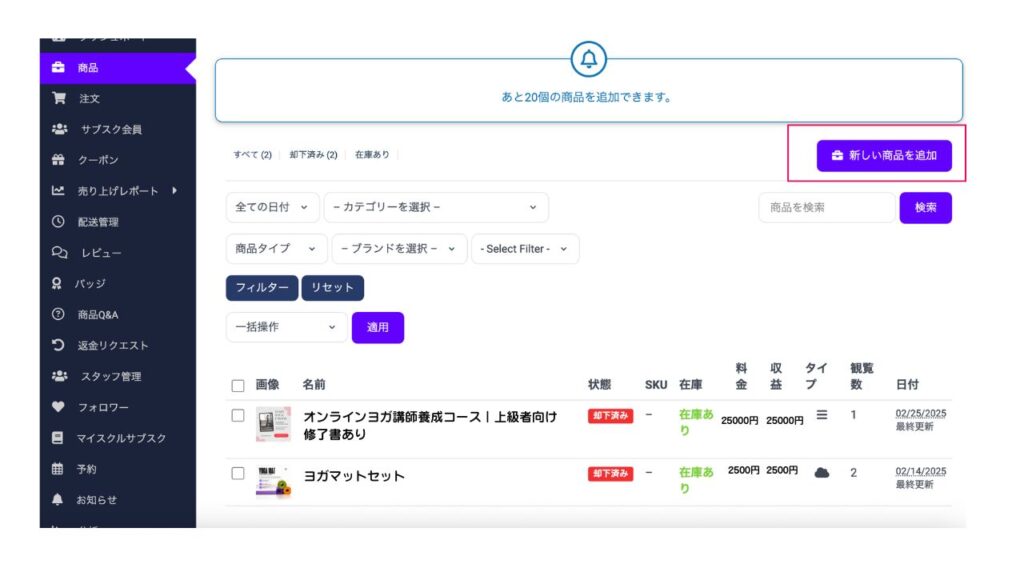
まず初めに、スクールダッシュボード>商品をクリックし、右上の「新しい商品を追加」をクリックすると、新規商品の情報を入力s売るページに移動します。
ステップ2:商品名と価格の入力
商品名と価格を入力します。するとポップアップが表示され、商品カテゴリを選択する必要があります。
- カテゴリ名を検索ボックスに入力すると、該当するカテゴリが表示されます。
- 複数のカテゴリを追加することも可能です。
- 商品編集時にもカテゴリを追加できます。
ステップ3:カテゴリーの選択と商品タグの作成
商品のカテゴリーを選択してください。
次に、新しい商品タグを作成します。
商品タグとは、商品に「キーワード」をつけて整理・分類するためのラベルのことです。
たとえばネットショップでいうと:
- 「夏」
- 「セール」
- 「人気商品」
- 「初心者向け」
- 「ギフト」
こういった言葉を商品に付けることで、検索しやすくしたり、関連商品を表示しやすくする役割があります。
ステップ4: 商品タイプの選択
▪️シンプル商品
単一商品はバリエーションがなく、単独の商品です。
異なるバリエーションを定義する必要がない単品商品に適しています。
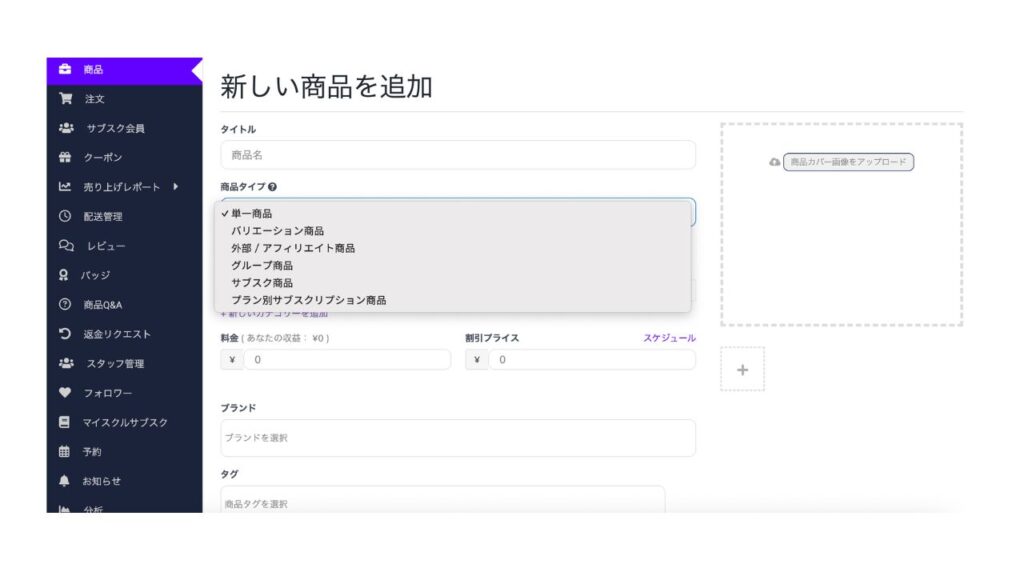
▪️バリエーション商品
バリエーション商品とは、異なる種類のバリエーションを持つ商品です。
例えば、3種類の色やサイズがあるドレスを販売したい場合、このオプションを使うことで、必要な色やサイズを追加できます。バリエーションは色やサイズだけでなく、素材や縫製スタイルなど、自由に設定することも可能です。
商品のバリエーションを作成する方法
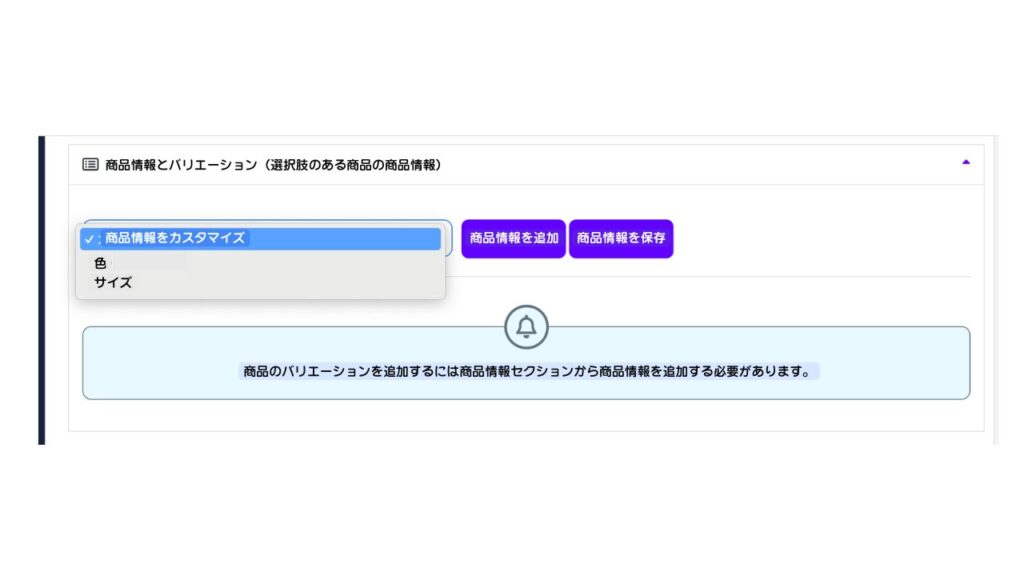
スクールオーナーダッシュボードからバリエーションを作成するには、まず「この商品は選択肢があります」を選択します。すると、バリエーションを入力するための新しい項目が表示されます。すでにバックエンドでバリエーションを作成している場合は、右上のドロップダウンから選択して「選択肢を追加」をクリックします。
不要な属性は削除したり、必要に応じて追加することもできます。
カスタムのバリエーションや属性を作成したい場合は、「商品情報を追加」を選択し、「選択肢を追加」をクリックします。すると、バリエーション名と商品情報を入力する空欄フィールドが2つ表示されます。
必要なだけバリエーションや商品情報を追加できます。追加が完了したら「選択肢を追加してこの商品情報を使用する」にチェックを入れます。システムがすべての組み合わせを作成し、各バリエーションの価格入力を求めます。
バリエーションを無効化したい場合は、左のチェックボックスのチェックを外します。
数量やバリエーション画像の追加機能はすぐには利用できません。まず一度商品を保存してください。保存後、上記フィールドの右側にペンのアイコンが表示されます。クリックすると、バリエーションの詳細を追加できます。
ステップ5:在庫
このセクションは、すべての項目が必須ではありません。
単純な商品であれば、在庫数を入力する必要はありません。
複数サイズの商品やダウンロード商品を作成する場合は、このセクションをよく確認してください。
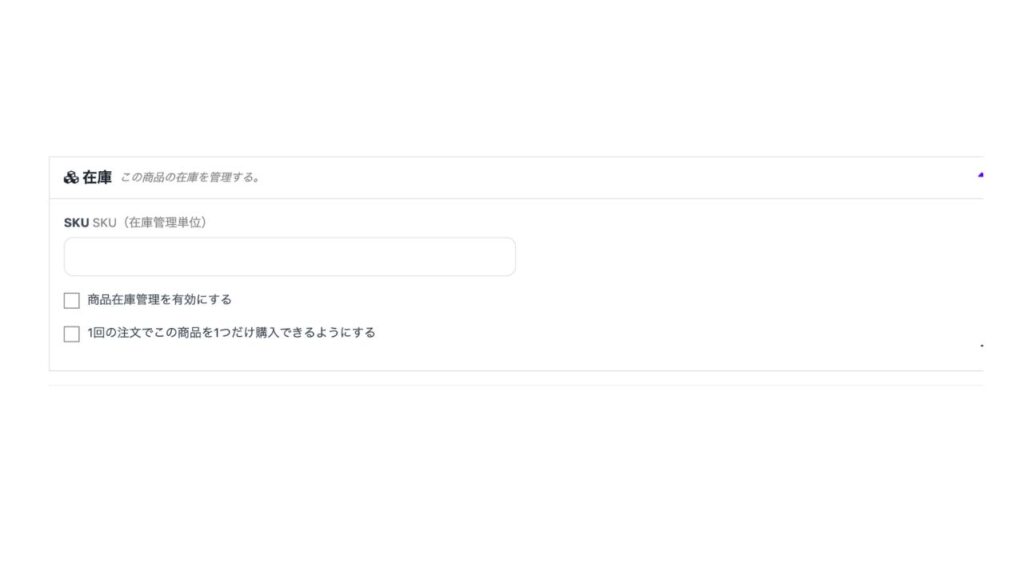
SKUとは?
SKU(Stock Keeping Unit)は商品ごとの固有コードです。他の商品と重複しない文字列を設定します。
商品の在庫管理を有効化
例えば商品が10個しかなく、10個売れたら注文を受けたくない場合、在庫管理を有効化し数量を10に設定します。
ただし次の入荷までに予約注文を受けたい場合は、「Allow Back Order」を選択し、在庫切れでも注文できるように設定できます。
ダウンロード商品
写真、音楽、ソフトウェアなどデジタル商品を販売する場合は、商品タイプで「ダウンロード可能」を選択します。
「Add File」ボタンをクリックすると3つの項目が追加されます。

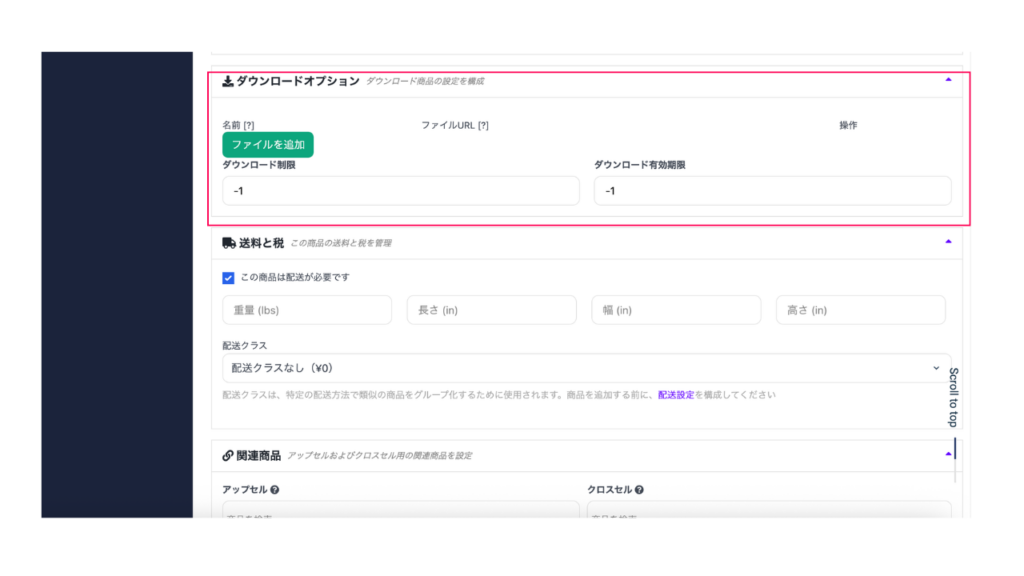
「ファイルを追加」ボタンをクリックすると3つの項目が追加されます。
- Name:ダウンロード時に表示されるファイル名を指定できます。
- Choose File:自身のサイトからファイルを選択可能です。DropboxやGoogle Driveなど他のホスティングサービスも使用できます。
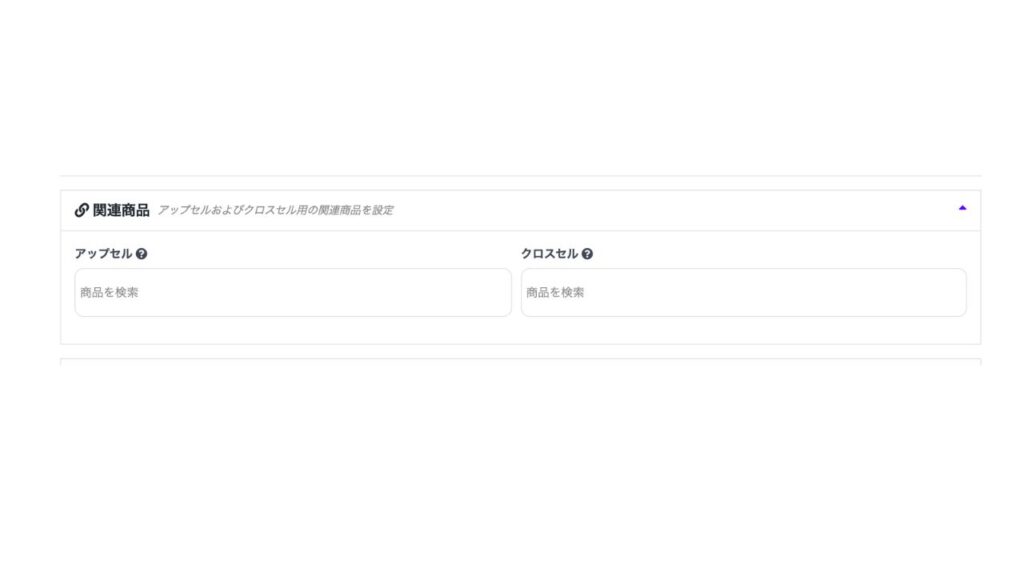
ステップ6:アップセルとクロスセル設定
関連商品や上位商品を自動で提案することで、客単価と購入点数を増やし、売上と顧客満足度の向上につながります。
アップセルとは
今見ている商品よりも「上位・高価格の商品」を提案する機能です。
例:
・ベーシックプラン → プレミアムプラン
・安い商品 → より高品質な商品
目的:客単価を上げる
クロスセルとは
関連商品や一緒に購入されやすい商品を提案する機能です。
例:
・カメラ → SDカード、三脚
・コーヒー → マグカップ、フィルター
目的:購入点数を増やす
設定の考え方
・アップセル設定:上位商品を1つまたは複数紐づける
・クロスセル設定:関連商品を複数追加する
違いのまとめ
アップセル:より高い商品を提案
クロスセル:一緒に買う商品を提案
ステップ7:配送設定
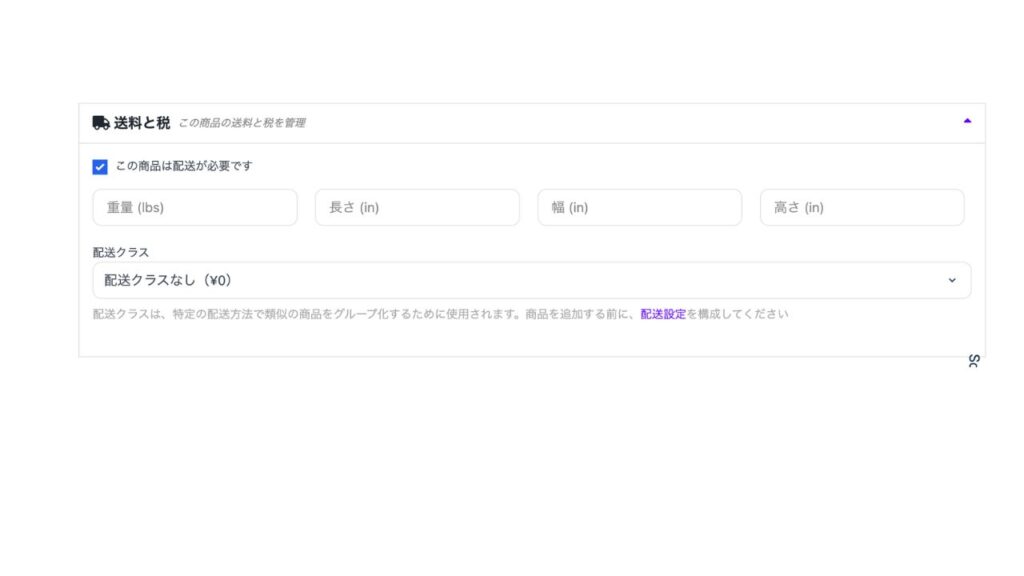
物理商品を配送する場合は配送クラスを選択します。配送クラスを設定していない場合は「配送設定」で価格を設定します。
※ここも必須項目ではありません。
情報入力が完了したら「保存」をクリックして保存します。
ご不明点やサポートが必要な場合は、お問い合わせページからご連絡ください。サポートチームが対応いたします。