

スクール店舗ピックアップ
自宅配送の代わりに、顧客はスクールロケーション機能を利用して店舗で商品を受け取ることができます。近くの店舗を選んで受け取りが可能です。
スクールオーナーの設定方法
クール店舗受取機能を有効にするには、販売者は**「スクール店舗受取」オプション、または「自宅配送」**オプション、もしくはその両方を有効にする必要があります。

スクール店舗所在地の設定
顧客が店舗受取を利用できるようにするには、販売者は店舗所在地を設定する必要があります。
スクールダッシュボード → スクール設定 に移動し、店舗の所在地を設定してください。
また、販売者は国内外に複数の店舗(支店)がある場合、複数の所在地を追加することも可能です。
その場合は、「店舗に複数のロケーションがある」オプションを有効にしてください。
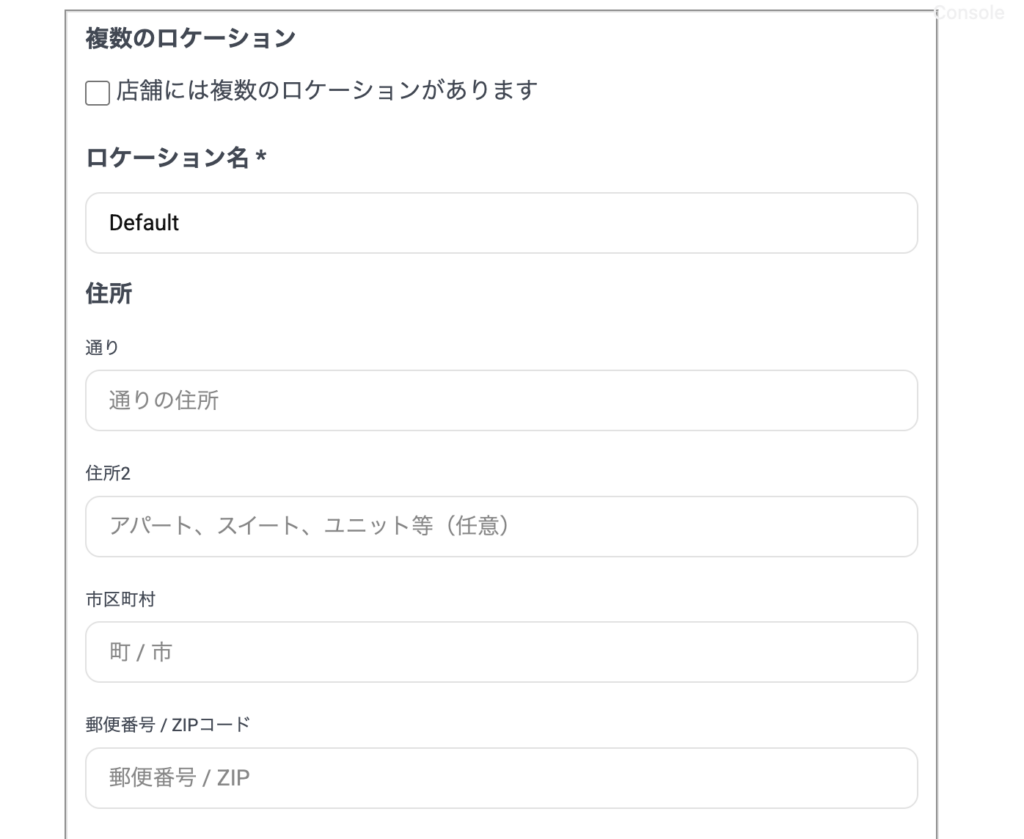
「ロケーションを追加」ボタンをクリックしてください。ロケーション名(チェックアウト時に表示される名前)と住所を入力してください。その後、「ロケーションを保存」ボタンをクリックします。2つ目のロケーションが追加されたことを確認できます。最初のロケーションは、スクールのデフォルト所在地として設定されています。

住所確認
販売者は、販売者認証機能を使用してデフォルト住所を確認できます。
販売者ダッシュボード → 認証(Verification) に移動し、「認証を開始」ボタンをクリックしてください。
住所を入力し、「送信」ボタンをクリックしてください。
承認されると、販売者は自分の住所が認証済みであることを確認できるようになります。
その後、販売者はデフォルトの店舗所在地を編集や削除できなくなります。

注意: 販売者が再度デフォルト住所を変更したい場合は、管理者による再承認が必要となり、認証ステータスは削除されます。
お会計の流れ(お客様)
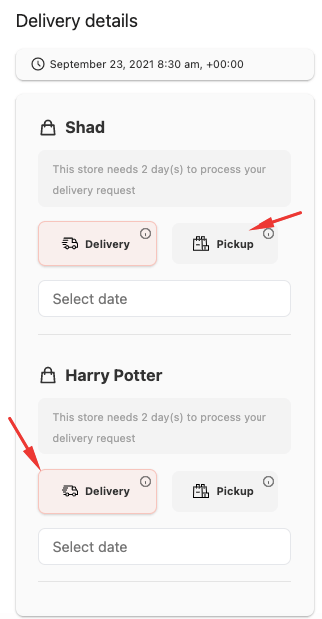
例えば、顧客が異なる2つの販売者から商品を購入した場合、チェックアウトページでは2つの選択肢が表示されます(販売者が自宅配送と店舗受取の両方を選択している場合)。
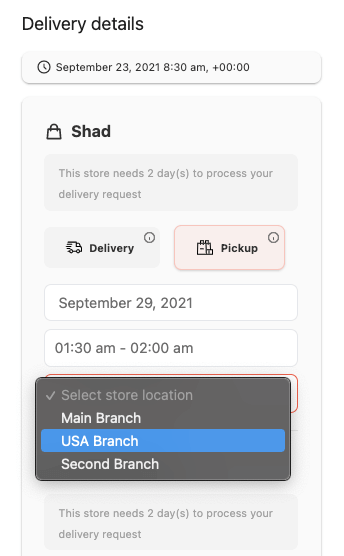
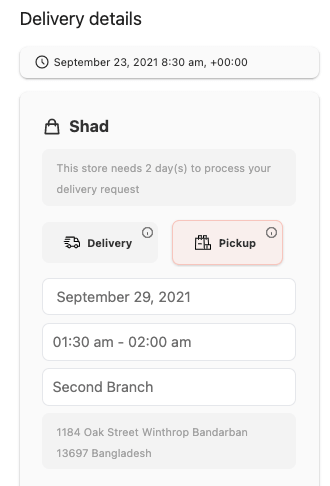
顧客が**店舗受取(Store Pickup)**オプションを選択している場合は、顧客は受取日、時間帯、受取場所を選択する必要があります。場所を選択すると、選択したロケーションの住所がその下に表示されます。
One for Store Pickup,
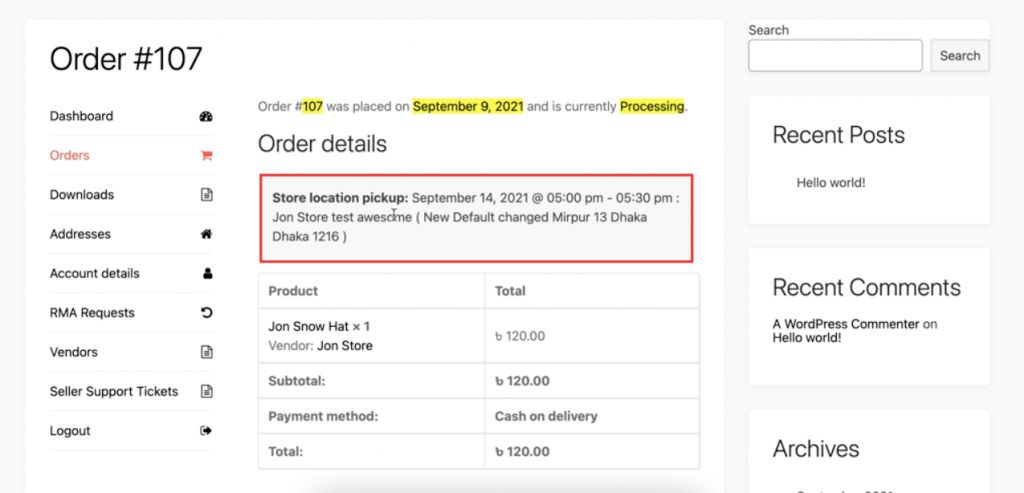
スクールオーナー配送管理カレンダー
スクールオーナーは、カレンダー上で**自宅配送と店舗受取(Store Pickup)**の両方の注文を確認でます。**自宅配送(Home Delivery)と店舗受取(Store Pickup)**の注文を切り替えてフィルタリングできます。

それぞれの配送やピックアップ予定ををクリックすると、注文内容ページに移動します。