


マイスクルでの配達時間の設定は、ユーザーフレンドリーに行えるよう設計されています。マイスクルでは、販売者が商品ごとの配達時間を簡単に指定できる方法を提供しています。
手順:販売者は スクールダッシュボード → 設定に移動し、配達時間を編集できます。

販売者は、各配送日の開始時間、終了時間、時間帯、各時間帯ごとの注文数を設定できます。
複数の時間帯を作成する場合は、「Add Hours」ボタンをクリックしてください。
最後に、「保存」 をクリックして設定を保存します。
顧客が配達時間を利用する方法
顧客にとっても簡単です。商品を購入してチェックアウトに進むと、チェックアウトページの右側に配達時間を選択するオプションが表示されます。
まず、顧客は配達日を選択する必要があります。表示されるのは、利用可能な日付のみで、**配達ブロックバッファ時間(Delivery Blocked Buffer Time)**も考慮されます。利用可能な日付の中から、顧客は希望する日を選択します。
注意: 配達時間モジュールは**販売者の休暇**にも対応しています。そのため、販売者が休暇中の場合は、その日付は配達日選択オプションに表示されません。次に、顧客は**時間帯**も選択する必要があります。
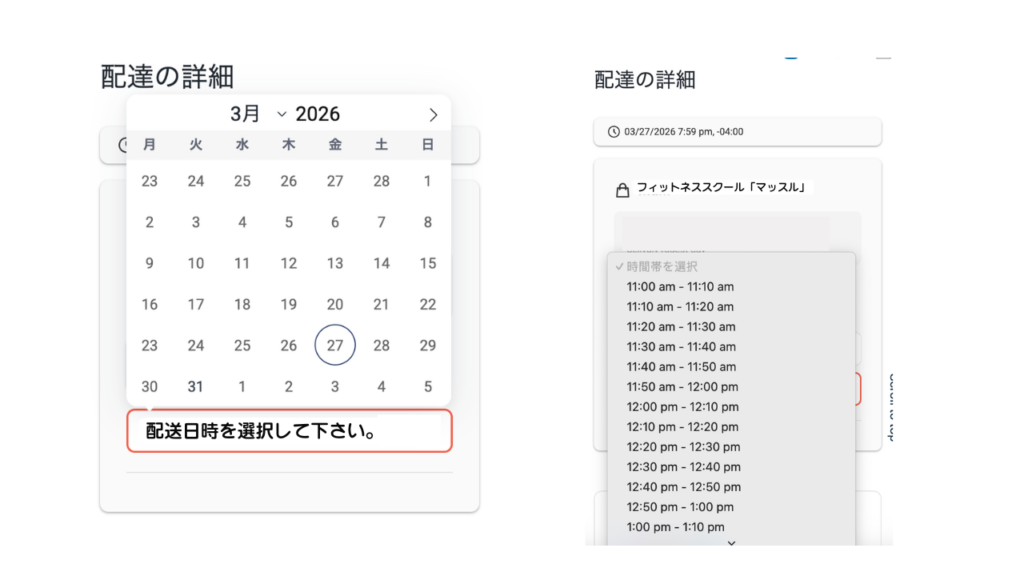
注文を確定した後、顧客は スクールオーナーダッシュボード → 注文 に移動して、配達時間の詳細を確認できます。
配達時間の詳細(販売者向け)
販売者向けダッシュボードには、特定の日付の配達日数や配達件数を確認できるオプションがあります。「Delivery Time(配達時間)」 オプションを選択すると、すべての詳細を確認できます。

販売者は、注文を月別・週別・日別でフィルタリングすることもできます。また、リスト形式での表示も可能です。

さらに、注文をクリックすると、その注文の詳細も確認できます。
販売者は、必要に応じて配達日や時間帯を更新できます。また、配達方法も変更可能です。顧客が「店舗受取(Store Pickup)」を選択した場合でも、販売者は「配達(Delivery)」に変更できます。
更新後の情報は、**注文メモ(Order Note)**に追加されます。