


マイスクルでの注文管理は簡単に行えます。
以下は、顧客の注文を管理する手順です。
1, お客様が注文をする
2, 通知が届き、売上はStripeアカウントに入金されます。
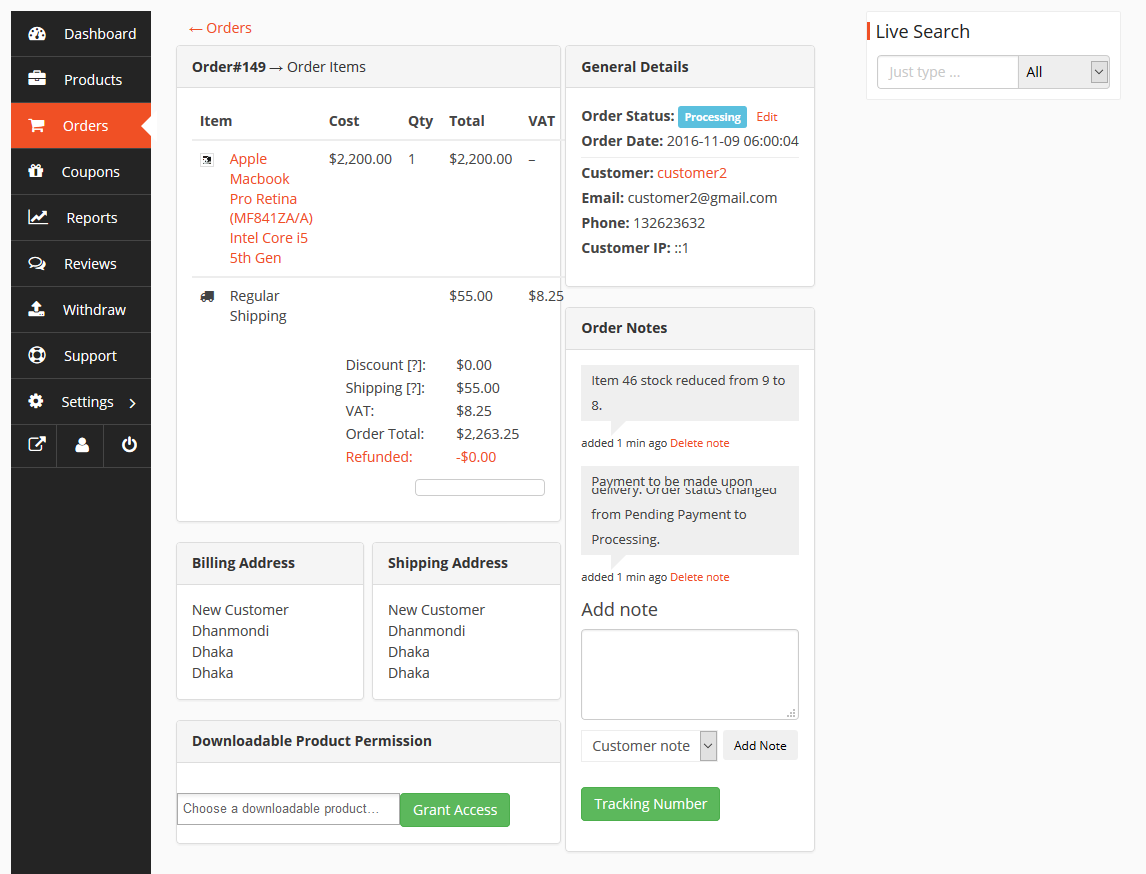
3, ダッシュボードの 注文 から、顧客の注文詳細を確認できます。
4, 配送可能な商品は、発送手続きを開始できます。
5, 発送が完了したら、注文のステータスを「完了(Complete)」に変更できます。
注文の通知
販売者は、自分の商品の注文ごとにメール通知を受け取ります。注文後、マイスクルシステムから自動的に送信される自動メールを受け取ります。顧客には注文通知が自動的に届きます。
注文リスト
注文ページでは、注文の詳細がリスト形式で表示されます。このページでは、注文番号、注文合計金額、獲得金額、注文ステータス、顧客情報、注文日、注文アクション が確認できます。注文の詳細を確認したり、注文ステータスを管理したり、注文アクションから注文を削除することも可能です。
注文は日付でフィルタリングすることができます。また、注文リストをエクスポートすることも可能です。

注文状況
販売者は、注文一覧から注文の状況を確認・処理することができます。
アクションから注文を「完了(Complete)」にすることも可能です。

注文メモ
販売者は、注文にメモを追加することができ、メモを**顧客向け(Customer Note)または非公開(Private Note)**に設定できます。
- 顧客向けメモ(Customer Note):追加されるたびに、顧客にメール通知が送信されます。
- 非公開メモ(Private Note):販売者のみがメール通知を受け取ります。

注文情報
このセクションでは、特定の注文について、注文ステータス、注文日、獲得金額、顧客ID、メールアドレス、電話番号、顧客IP などを確認することができます。
ダウンロード権限
販売者は、商品がダウンロード可能な場合にダウンロード権限を管理できます。
ダウンロードファイルを追加・削除したり、ファイルのダウンロードアクセスを制御したりすることが可能です。

配送追跡
販売中の商品は、発送状況を追跡できます。
スクールダッシュボード → 注文 → 発送状況を追加したい注文をクリック してください。
注文ページの下部に、「追跡番号」ボタンがあります。
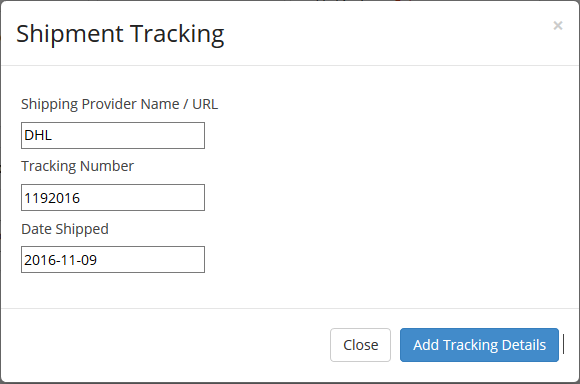
新しいウィンドウが表示され、以下の3つの項目を入力できます。
- 配送業者名またはURL
- 追跡番号
- 発送日
情報を入力したら、「追跡情報を追加」ボタンをクリックしてください。
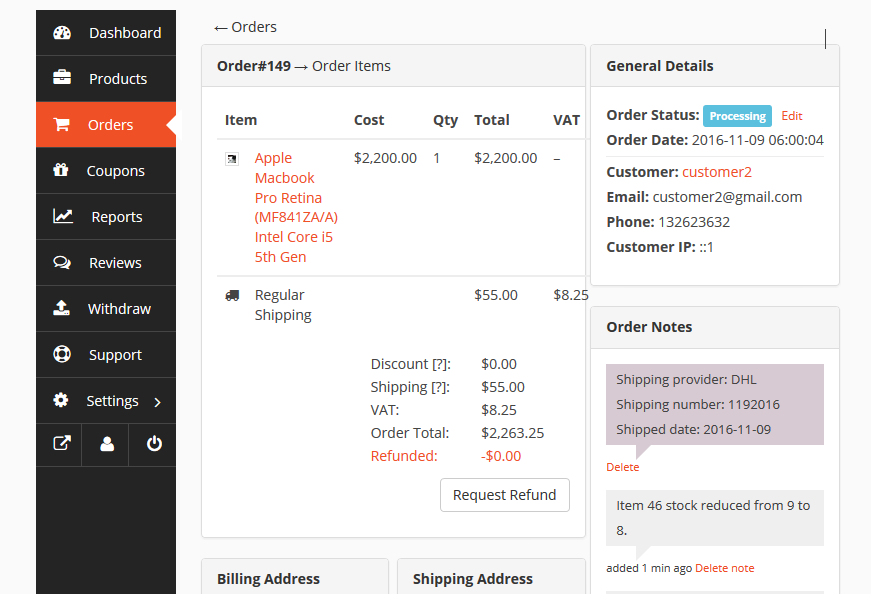
注文の詳細が更新され、追跡情報を含む新しい注文メモが追加されます。
これらの手順に従うことで、マイスクルのウェブサイト上で注文を効果的に管理できるようになります。
もし操作中に問題が発生したり、さらにサポートが必要な場合は、遠慮なくマイスクルのサポートチームにお問い合わせください。