

スクールオーナーは、スクールダッシュボードから新しいスタッフを追加できます。
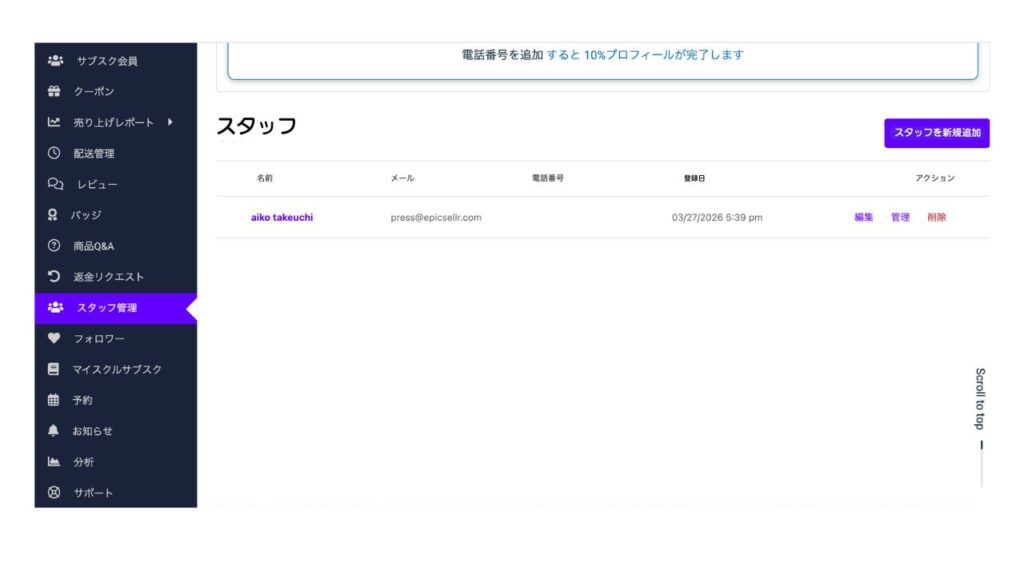
スクールにスタッフを追加するには、ベンダーダッシュボードの「スタッフ」セクションに移動してください。
その後、右上の「新規スタッフを追加」をクリックします(下図参照)。
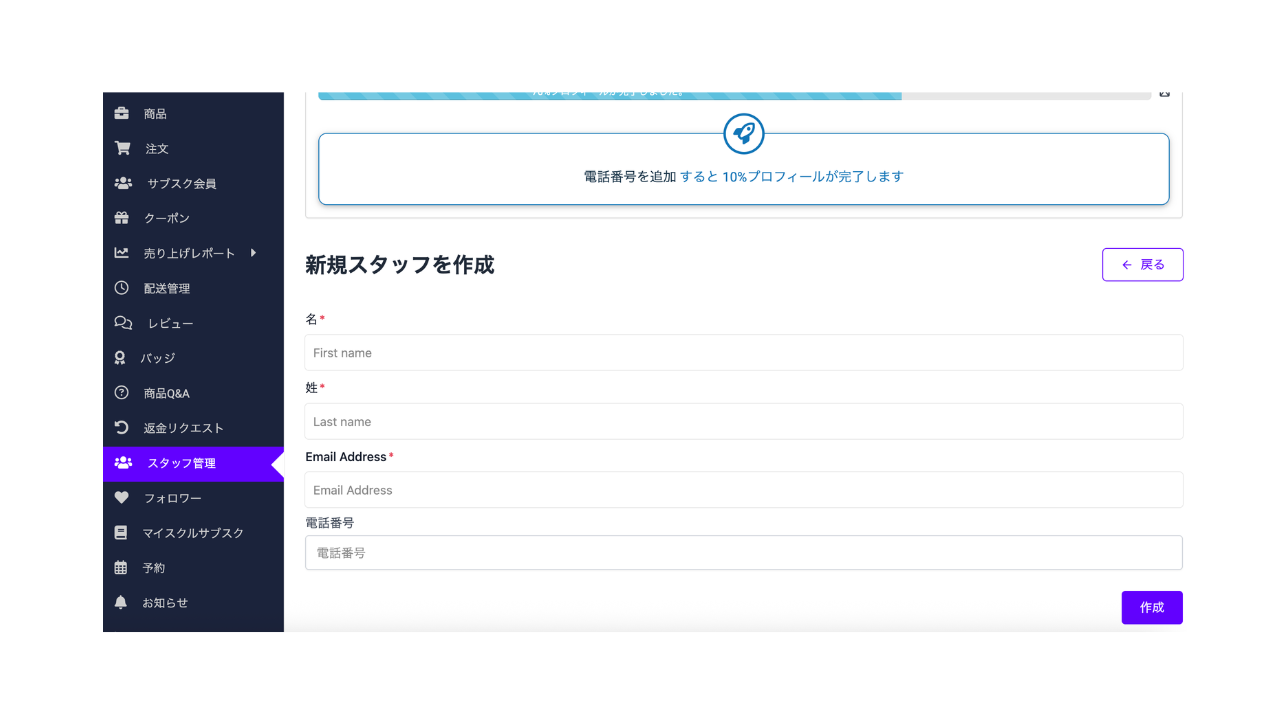
このボタンをクリックすると、新しいページが表示され、ベンダーはスタッフの**名(First Name)・姓(Last Name)・メールアドレス(Email Address)・電話番号(Phone Number)**を入力できます。
入力が完了したら、「スタッフを追加」をクリックしてください。
これにより、新しいスタッフが「スタッフ」に追加されます。スクールオーナーは各スタッフの権限を手動で変更でき、ダッシュボード上で見られる内容を制限することが可能です。
スクールオーナーがスタッフ名にカーソルを合わせると、3つのオプションが表示されます:Edit(編集)・Delete(削除)・Manage Permissions(権限管理)

スタッフを編集するには、Edit(編集)をクリックします。
すると、下図のような新しいページが表示されます。
スタッフの権限を変更するには、**Manage Permissions(権限管理)**をクリックします。
すると、スクールオーナーは下図のような新しいページに移動し、スタッフの権限を変更できる複数のオプションが表示されます。
このページでは、チェックボックスを有効/無効にするだけで、特定のスタッフがダッシュボード上で何を見られるかを簡単に変更できます。

以上でスタッフの追加・編集・権限管理の操作は完了です。
ご不明な点やサポートが必要な場合は、いつでもお問い合わせページからご連絡ください。私たちがサポートいたします。